2026. 3. 15. 22:19ㆍ- 프리미어프로
영상 음성을 텍스트로 변환하는 법.
* 음성 텍스트로 변환하기
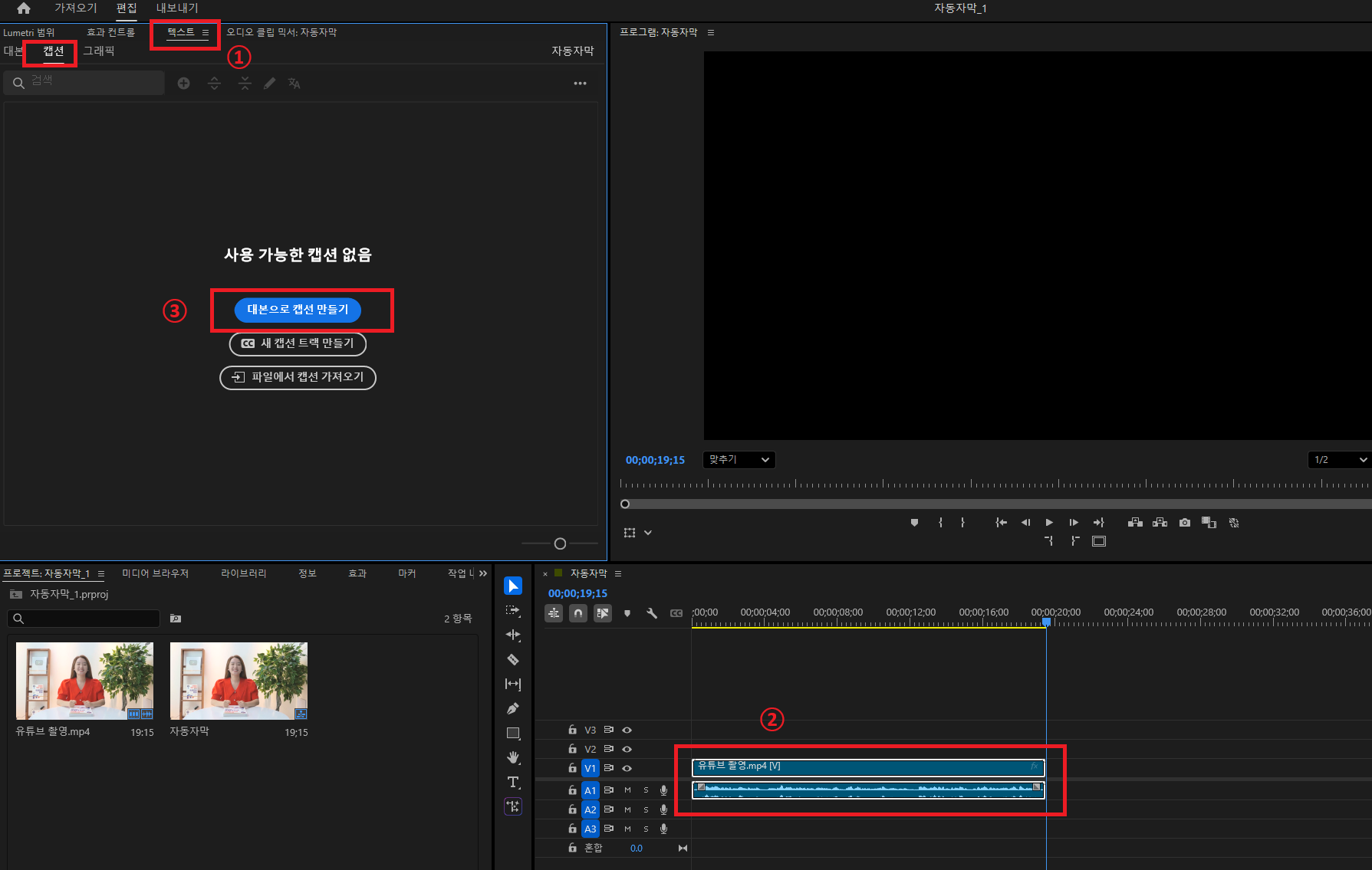
음성을 텍스트로 변환하기 위해 메뉴 바에서 [창] - [텍스트]를 선택해서 ①[텍스트] 패널을 연다. ②타임라인 패널에서 [유튜브촬영] 클립을 선택하고 캡션 탭에서 ③대본으로 캡션 만들기 버튼을 클릭한다.
캡션 만들기 창이 열리면 ①캡션 작업 환경 설정 옵션을 펼치고 ②자막을 한 줄로 만들기 위해 아래 쪽에 있는 줄수 옵션을 한줄로 설정한다. 다음으로 ③받아쓰기 환경 설정 옵션을 펼치고 ④언어 옵션을 [한국어]로, 화자 구분 옵션을 ⑤[예, 화자를 분리합니다]로 설정후 [받아쓰기 및 캡션 만들기] 버튼을 릭한다.


완료된 후 캡션 탭을 보면 시간대별 한줄로 표시될 정도의 분량으로 자동 인식된 텍스트가 표시된다. 잘못 인식된 부분이 있으면 더블 클릭을 하여 내용을 수정한다.

* 자동 인식된 캡션 텍스트 스타일 한번에 변경하기
자동으로 인식하여 배치된 텍스트는 기본값으로 글꼴, 크기, 색상, 위치가 설정되어 있다. 내가 원하는 스타일로 한번에 일괄 변경 하는 방법을 알아보자.
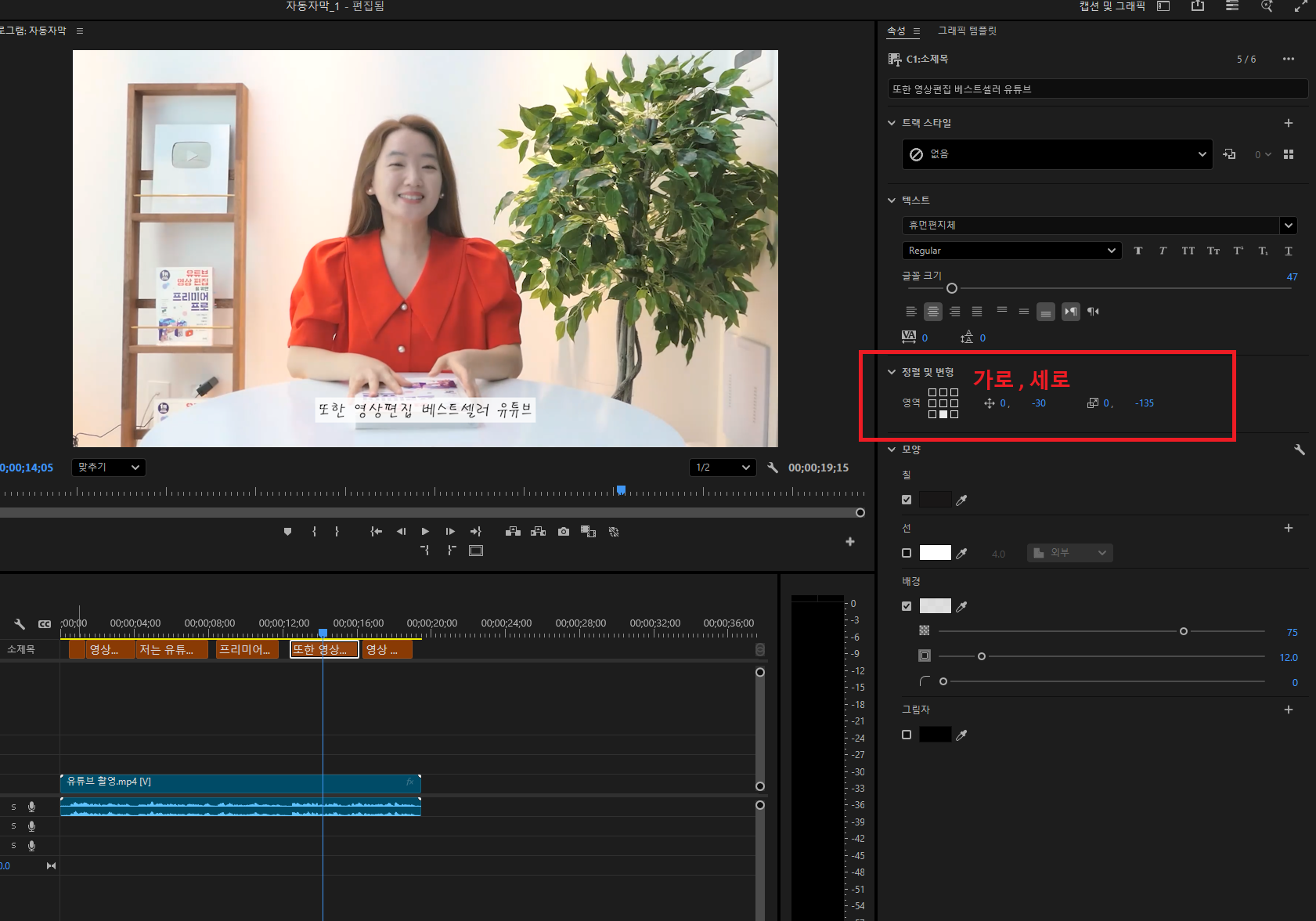
타임라인 패널에서 임의의 캡션 클립 하나를 선택한다. 속성 패널에서 원하는 스타일로 텍스트 옵션을 변경한다.

정렬 및 변형 영역에서 세로 위치 설정 옵션을 -30으로 변경하여 처음 위치보다 위쪽으로 위치 시킨다.
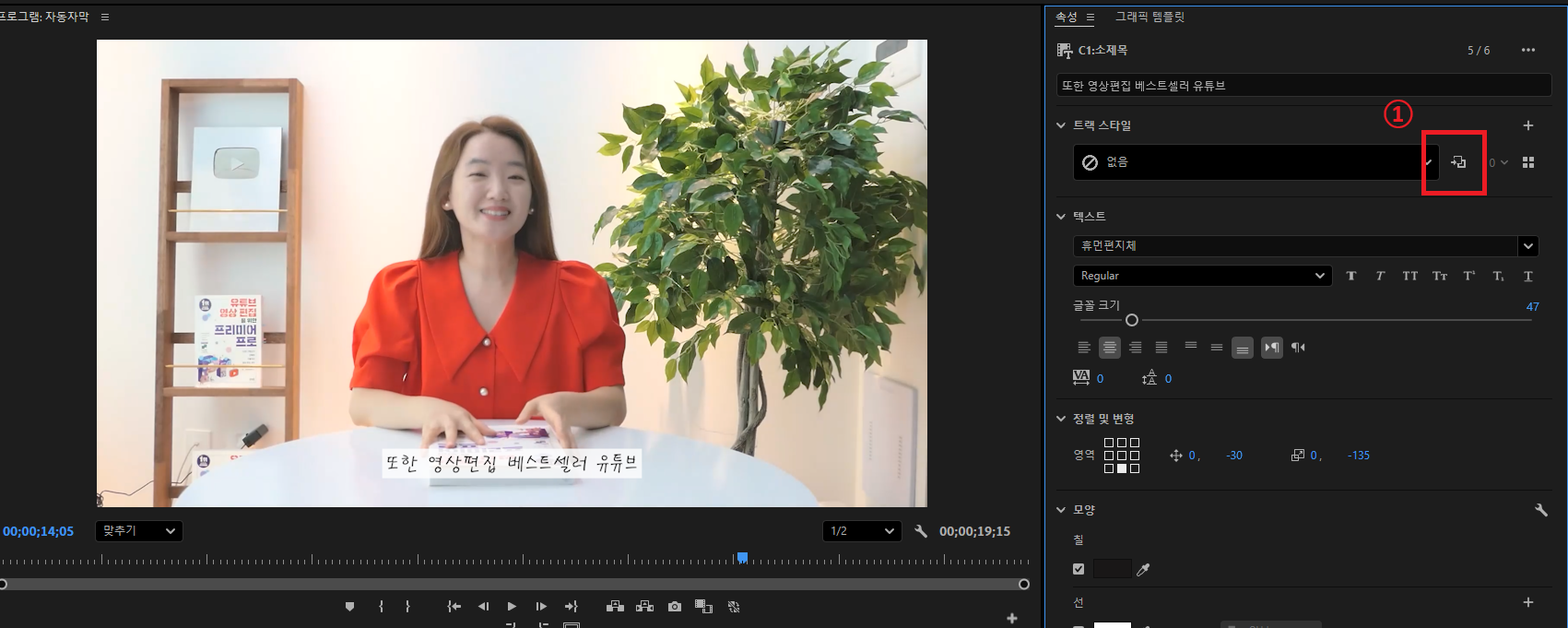
지금까지 설정한 스타일을 다른 텍스트에 빠르게 적용 하려면 스타일로 저장해야 된다. 트랙 스타일 영역에서 ①스타일 다시 정의 아이콘을 클릭한다. 스타일 다시 정의 창이 열리면 트랙의 모든 캡션을 선택 하고 확인 버튼을 클릭하여 모든 캡션에 적용할 수 있도록 한다. ②자막 스타일을 저장하기 위해서 + 를 클릭한후 스타일 만들기를 선택한다. 사용할 이름을 입력하고 확인 버튼을 누른다.
그러면 모든 캡션에 동일한 스타일이 적용된다.

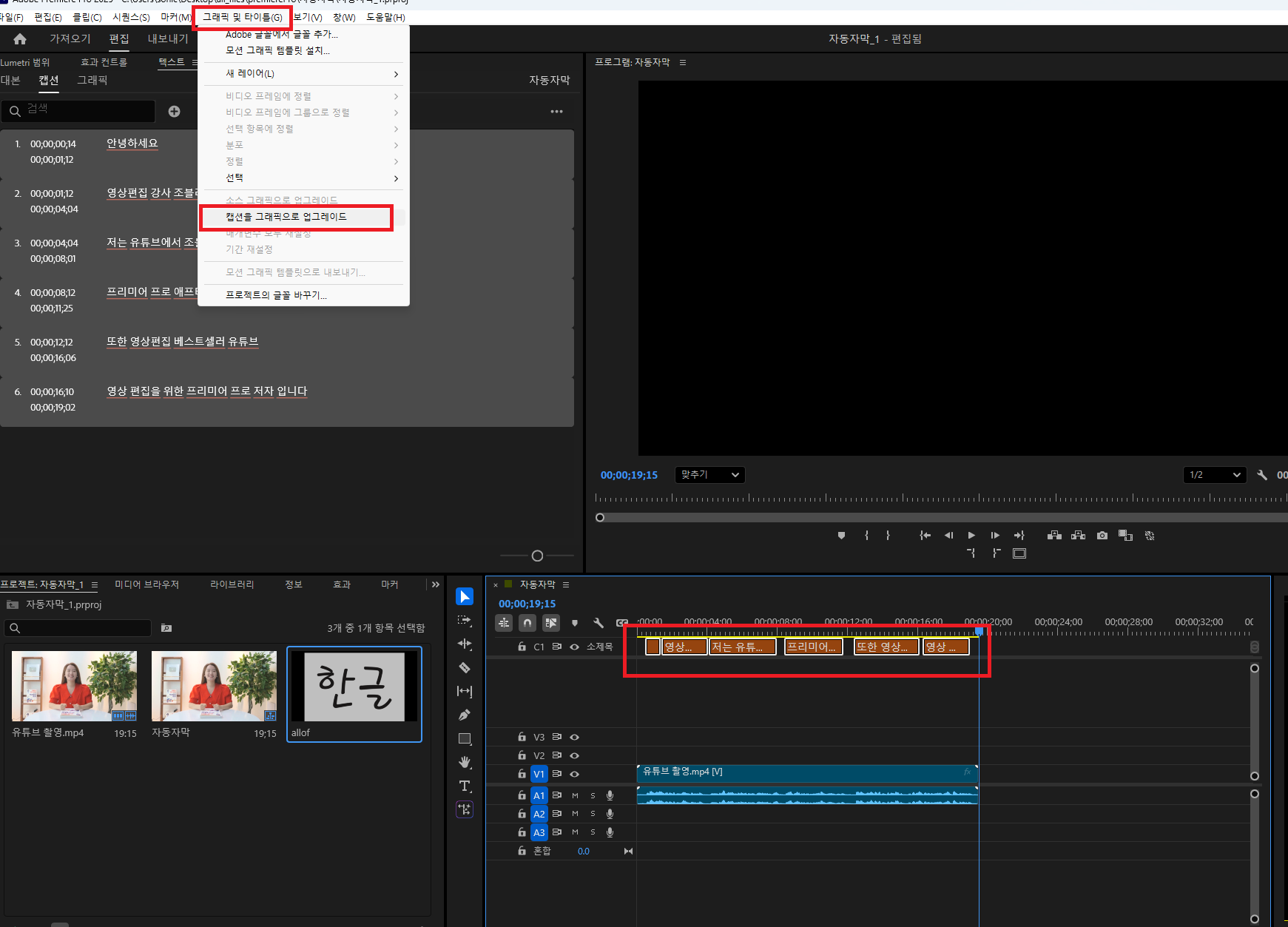
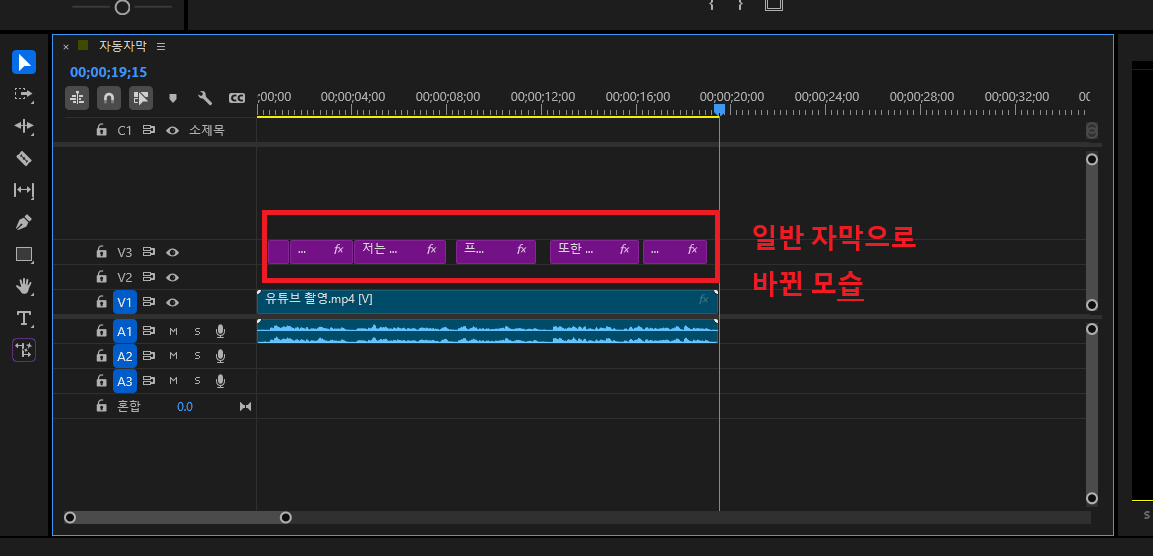
타임라인 패널에서 캡션 자막을 모두 선택 하고 상단 메뉴바에서 [그래픽 및 타이틀] - [캡션을 그래픽으로 업그레이드]를 선택 하면 캡션 자막을 일반 자막으로 변경할 수 있다.

* 참고서적
[ 진짜 쓰는 프리미어 프로 영상 편집 2025 ]
'- 프리미어프로' 카테고리의 다른 글
| 프리미어프로 인물 잔상 효과 만들기 (0) | 2026.04.01 |
|---|---|
| 프리미어프로 움직이는 자막 만들기 (0) | 2026.03.14 |
| 프리미어프로 기본 자막 만들기 (0) | 2026.03.11 |
| 프리미어프로 영상 위치, 크기, 회전, 불투명도 조정 (0) | 2026.03.10 |