2026. 3. 10. 22:34ㆍ- 프리미어프로
두 영상을 편집하여 노트북 이미지 안에 영상이 재생 되는 것처럼 편집 하는법.

* 영상 위치, 크기, 회전 조정
노트북 영상을 v1트랙에 드랍하고 일상 영상을 v2트랙에 드랍.
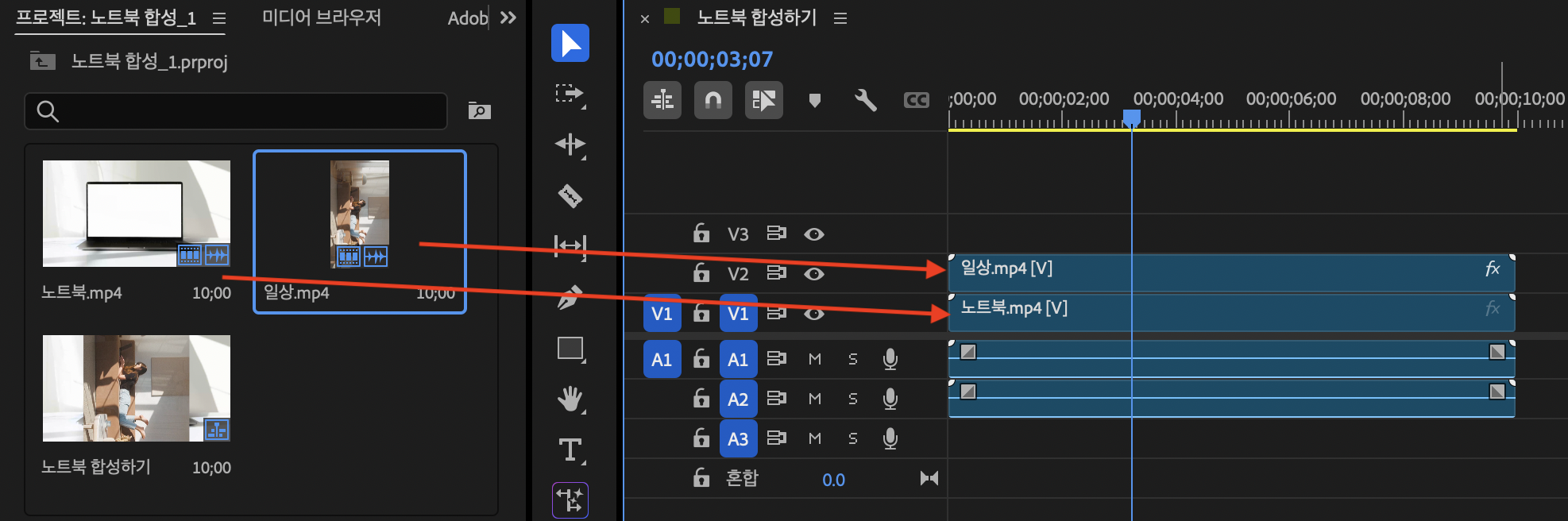
프로그램 패널에서 보면 영상의 위치가 삐뚤어져 있기 때문에 일상 영상의 위치와 크기를 수정해줘야됨.
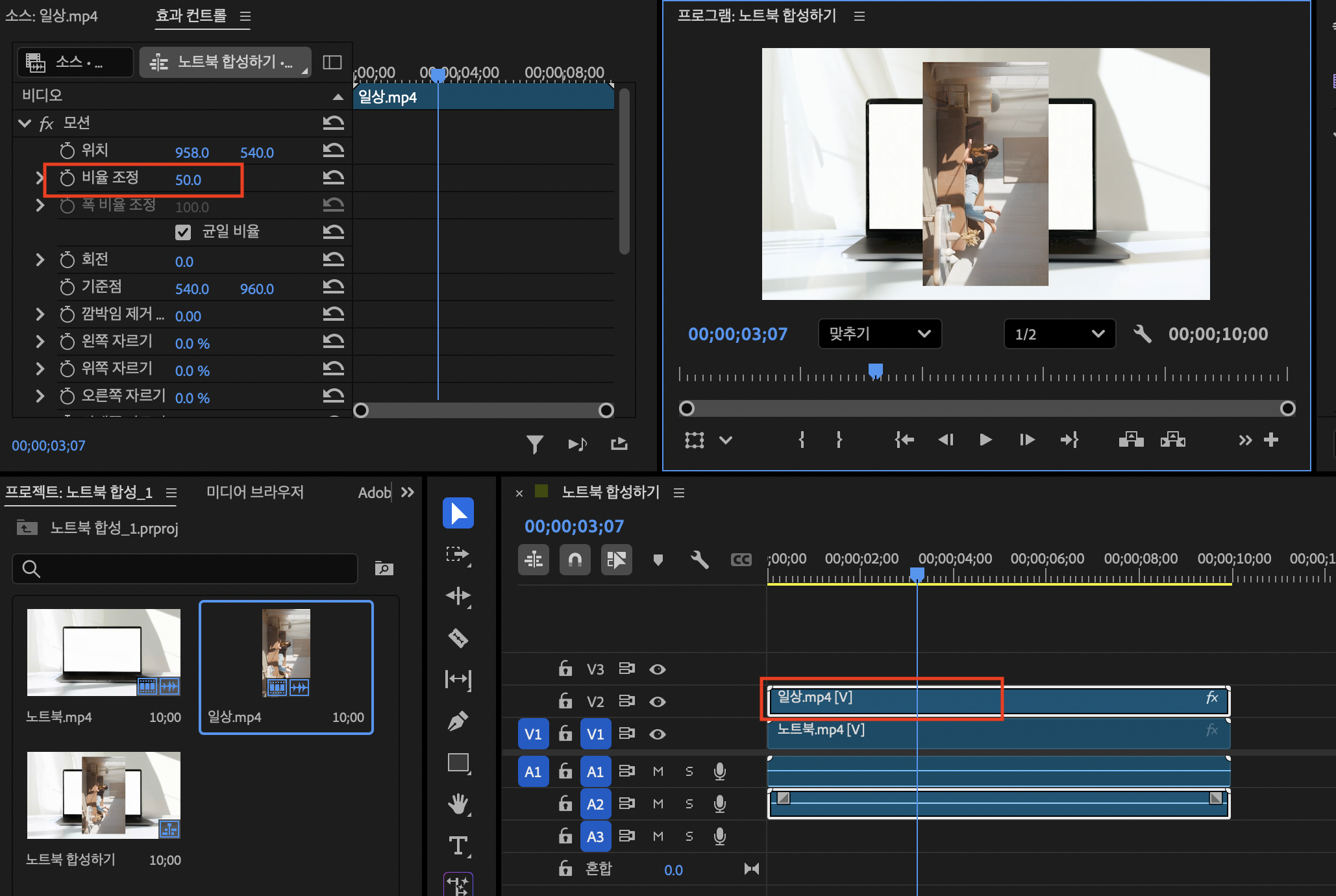
일상 영상을 클릭후 shift + 5 를 클릭하여 효과컨트롤 패널을 켜준다. 그리고 비율조정을 50으로 변경하여 일상 영상의 크기를 작게 수정.
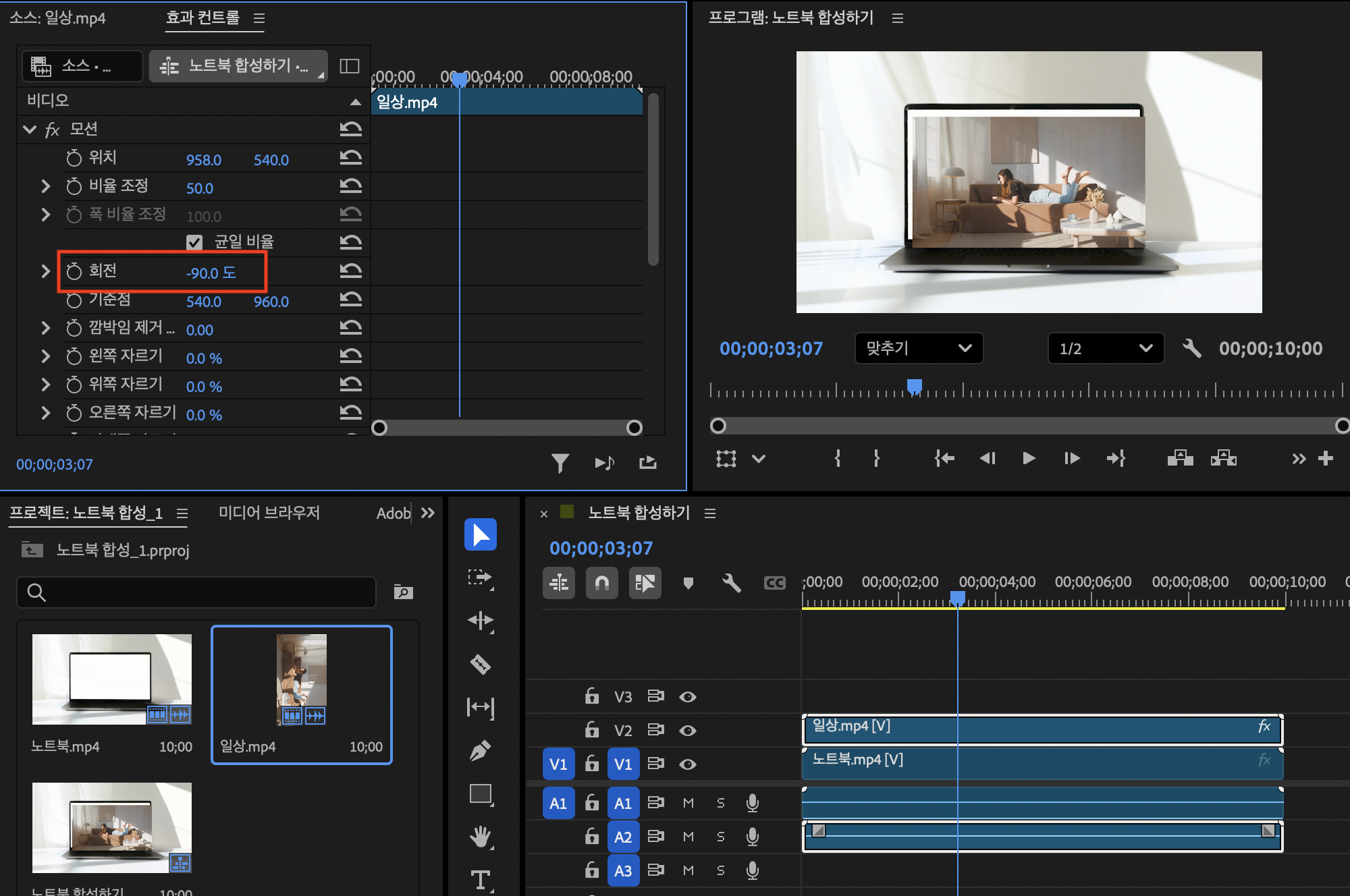
이어서 일상 영상을 회전 시켜 주기 위해 회전 옵션을 -90으로 수정.
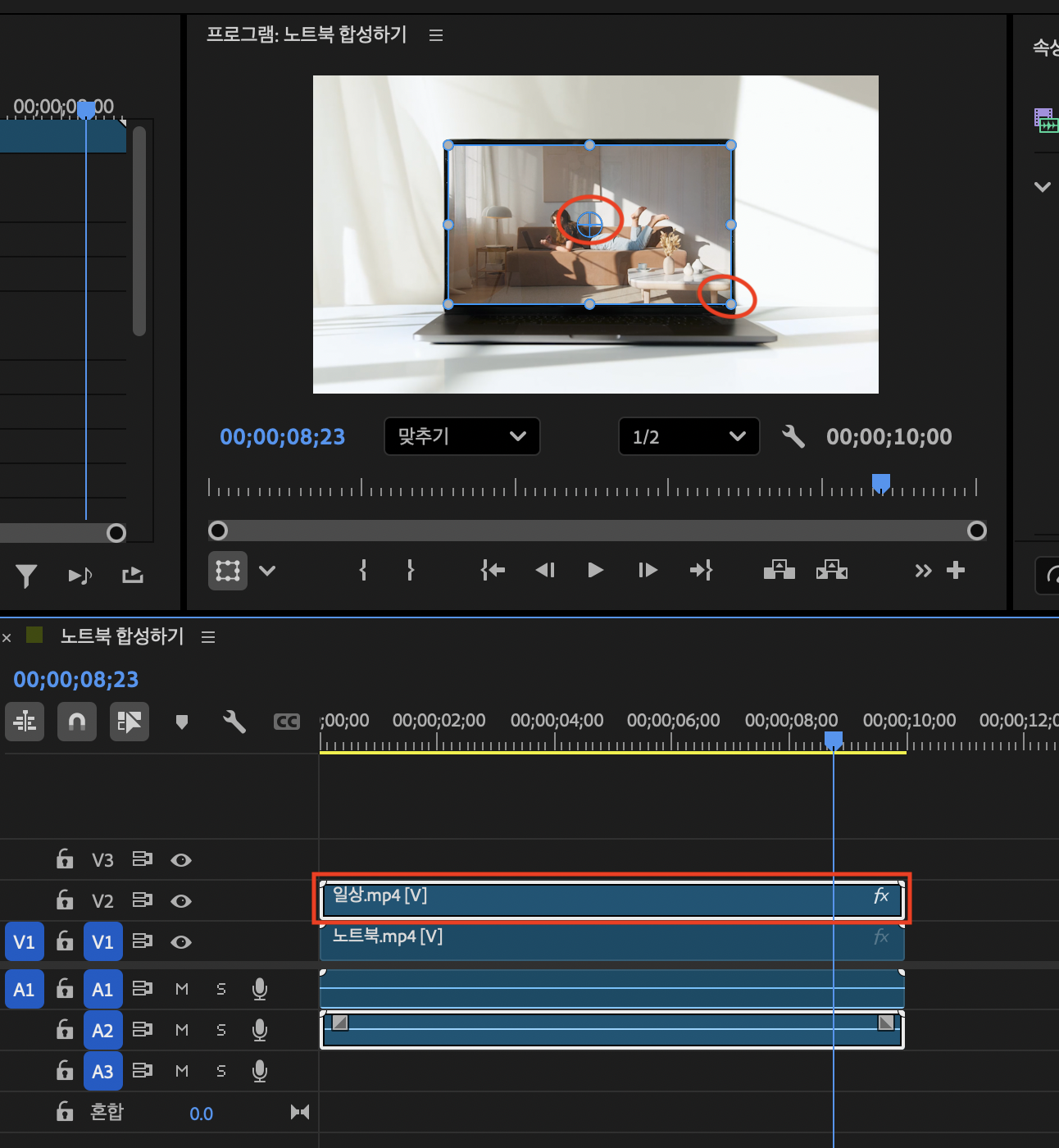
효과컨트롤 패널에서 값을 입력하여 편집할수 있지만 프로그램모니터 패널에서 드래그로 직접 영상의 크기, 위치, 회전을 설정 할수있다.
프로그램모니터 패널 화면을 더블클릭후 타임패널에서 원하는 클립을 클릭하면 프로그램모니터 패널에 해당 영상이 영역 표시가 된다. 영상의 영역 가운데를 드래그 하면 위치 이동, 영상의 꼭지점에서는 크기, 회전을 조절 할수 있다.
속성 패널을 이용하면 콘텐츠를 가득 채우는 효과를 줄수 있는 '칠' or '채우기', 비율을 유지하면서 화면에 딱 맞게 보여주는 '맞추기' 기능을 사용할수 있다.

* 로고 불투명도 조절하여 하단에 추가
로고를 불러오기 위해 ctrl + i 를 눌러 로고를 가져온다. 해당 로고를 타임패널 가장 위의 트랙에 드래그하고 영상 전체에 나와야 하기 때문에 로고 클립을 영상 끝까지 드래그 해준다. 로고를 클릭하여 프로그램모니터 패널에서 드래그 하여 우측 하단에 드래그 해준다. 그리고 속성 패널 or 효과컨트롤 패널에서 불투명도를 조절하여 로고를 완성해준다.


* 참고서적
[ 진짜 쓰는 프리미어 프로 영상 편집 2025 ]
'- 프리미어프로' 카테고리의 다른 글
| 프리미어프로 인물 잔상 효과 만들기 (0) | 2026.04.01 |
|---|---|
| 프리미어프로 영상음성을 텍스트로 변환하기 (0) | 2026.03.15 |
| 프리미어프로 움직이는 자막 만들기 (0) | 2026.03.14 |
| 프리미어프로 기본 자막 만들기 (0) | 2026.03.11 |